EP3. 安装 Cocrates Harness
在 EP2 中我们宣告了一条强有力的原则:
"The unexamined code is not worth generating." 未经审查的产出,不值得创造。
原则很清晰。AI 制作的一切都必须通过审查(U→A→E→A),你不能让无知 unattended。
但还有一个实际问题:
"我懂原则了。实际怎么开始?"
今天来回答。安装大约五分钟。但请记住——安装之后才是真正的开始。
🎭 Cocrates Harness 究竟是什么
首先,明确 Cocrates Harness 是什么。
Cocrates Harness 不是独立程序。它是运行在名为 opencode 的平台上的插件。
可以这样理解:opencode 是舞台;Cocrates Harness 是舞台上的演员。没有舞台,演员无处立足。
因此 Cocrates 设置分三步:
一、 安装 opencode。 二、 配置 Cocrates 插件。 三、 准备 skill 文件。
记住这三步。设置比你想的简单。
🖥️ 三种 UI 选项
使用 opencode 有三种方式。按你的环境选择。
1) opencode Terminal(TUI)
在终端中键盘操作为主。熟悉 CLI 的话很合适。
2) opencode Desktop(Beta)
安装的 GUI 应用。仍为 beta——功能与稳定性可能不完善。
3) VS Code 或 Cursor + OpenChamber 扩展 ⭐(推荐)
若你熟悉 VS Code 或 Cursor,可以像 Copilot 或 Cursor 一样自然使用 Cocrates。注意:VS Code + OpenChamber 仍需要先安装 opencode。
⚙️ 步骤 1 — 安装 opencode
macOS / Linux
打开终端,运行一行:
curl -fsSL https://opencode.ai/install | bash
curl 安全下载安装脚本;bash 执行它。opencode 二进制会自动安装。
完成后验证:
opencode --version
若输出版本号,即成功。若出现 "command not found",将 ~/.local/bin 加入 PATH。
Windows
Windows 内置 curl,但默认没有 bash。使用 Windows 包管理器 Chocolatey。
以管理员身份打开 PowerShell 并安装 Chocolatey:
Set-ExecutionPolicy Bypass -Scope Process -Force; [System.Net.ServicePointManager]::SecurityProtocol = [System.Net.ServicePointManager]::SecurityProtocol -bor 3072; iex ((New-Object System.Net.WebClient).DownloadString('https://chocolatey.org/install.ps1'))
安装 Chocolatey 后,一行安装 opencode:
choco install opencode
然后用 opencode --version 检查。
VS Code + OpenChamber 扩展
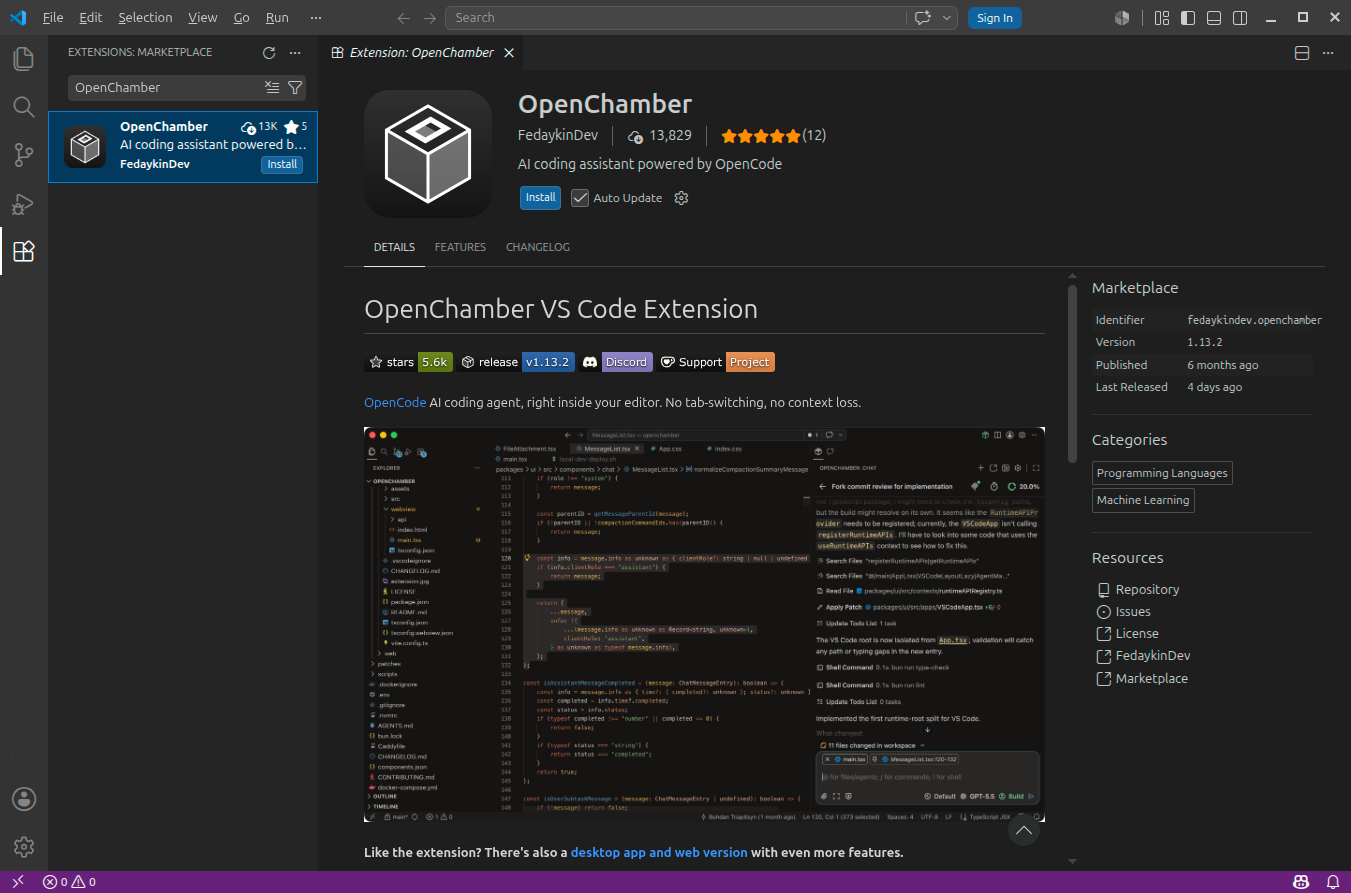
opencode CLI 完成。若终端 UI 不习惯,安装 VS Code + OpenChamber 扩展。
- 若没有 VS Code,从 code.visualstudio.com 下载安装。
- 打开 VS Code,点击扩展(Ctrl+Shift+X),搜索 "OpenChamber" 并安装。
有了 OpenChamber,可以在 VS Code 内像 Copilot 或 Cursor 一样使用 Cocrates。
🔧 步骤 2-3 — 插件配置 + Skill 文件
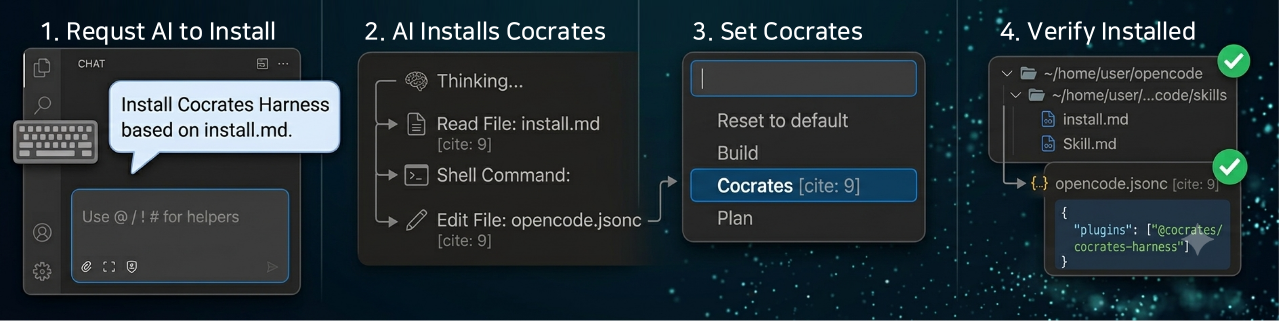
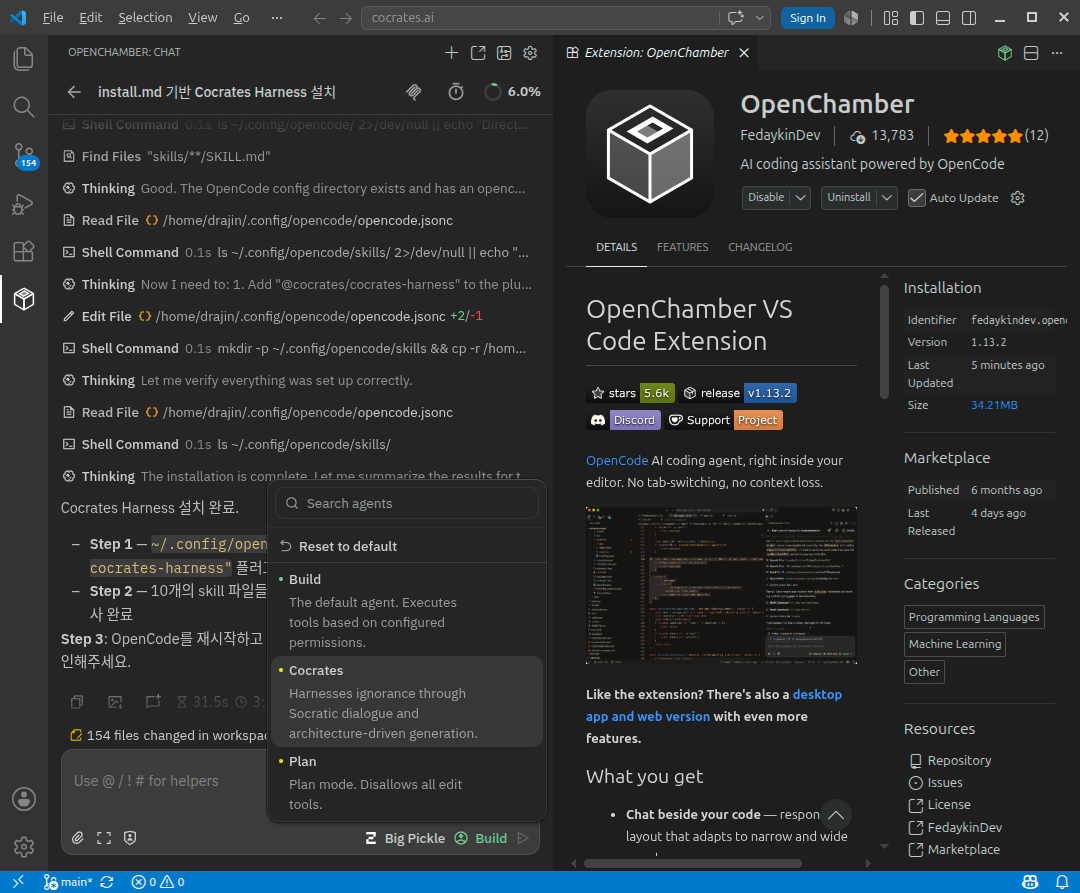
opencode 安装完成后,最简便的方式是让 AI 安装 Cocrates Harness。
运行 Cocrates 并请求:
"Install Cocrates Harness based on https://cocrates.ai/install.md."
AI 会处理——从 GitHub 仓库下载 skills,将插件配置写入 opencode.jsonc,完成设置。
若已安装,可再次提出相同请求。AI 会按 install.md 以升级方式处理。
- Plugin: 比较已安装版本与最新版本。若有新版本则更新,并告知旧版→新版号;若已是最新则告知无需更新。
- Skill: 逐个比较官方仓库与本地文件。无差异则跳过;有差异则展示变更摘要,并请用户选择替换为官方版本还是保留本地。
无需记忆单独的「升级」命令,照常请求安装即可。
但是。那不是终点。
若 AI 装完你就不管——仍是 AI辅助型。审查并批准 AI 安装的内容——才是 AI原生型工程师。
验证安装
Cocrates Harness 有两部分:Plugin 与 Skill。 两者都检查以确认设置。
Plugin 检查。 打开 ~/.config/opencode/opencode.jsonc。是否有 "plugin": ["@cocrates/cocrates-harness"]?有则通过。
Skill 检查。 打开 ~/.config/opencode/skills/。是否有 adr-writing、spec-writing、education 等 skill 文件?有则通过。
这两项检查足够。若 AI 做对了,你验证并批准。
若两者都正常,重启 opencode 并选择 Cocrates Agent。你已激活。
🦉 第一次对话——真正的部分现在开始
安装完成!你已就绪。该体验真东西了。
向 Cocrates 提出第一个问题:
"Tell me about Bloom's Taxonomy."
一点提示:Cocrates 不会像典型 AI 那样表现。
多数 AI 会倾倒长篇解释。Cocrates 不会。它会 subtly 插入有瑕疵的例子,并交给你第一个 mission。
安装不是终点。真正的部分现在开始。
📌 要点回顾
- Cocrates 是 opencode 插件。 运行在 opencode 上,由 Plugin + Skill 组成。
- 推荐设置:opencode + VS Code + OpenChamber。 在 VS Code 中 GUI 使用 Cocrates。
- 让 AI 安装,然后验证。 一行:"Install based on install.md." 已安装时,相同请求也会触发升级。安装或升级后,确认 Plugin 与 Skill 就位。养成检查、审查 AI 工作的习惯。
问自己:
- opencode 安装了吗?
- Cocrates Agent 激活了吗?
- 准备好提第一个问题了吗?
若三者都是 yes,你已迈出 AI原生型工程师 的第一步。
🎬 下期预告
今天我们准备好了工具。我们安装了 Cocrates Harness,检查了 Plugin 与 Skill,准备好第一个问题。
但知道原则与践行不同。有工具与使用工具也不同。
接下来 EP4:与 Cocrates 的第一次真实对话。
当你问 "Tell me about Bloom's Taxonomy" 时,Cocrates 如何回应?我们将用真实对话走通三步学习流水线——Education → Knowledge Capture → Reflection。
与发人深省的 AI 的第一次相遇。值得期待。
本系列介绍 Cocrates Harness 框架。Cocrates 是一个为苏格拉底式对话而设计的 agent harness,使用户保持主体性并持续成长。