EP3. Cocrates Harness 설치
Ep2에서 우리는 하나의 강력한 선언을 했다.
"The unexamined code is not worth generating." 검토되지 않은 산출물은 생성할 가치가 없다.
원칙은 분명하다. AI가 만든 모든 것은 검토(U→A→E→A)를 거쳐야 하고, 무지를 방치하지 말아야 한다.
그런데, 한 가지 현실적인 질문이 남아 있다.
"원칙은 알겠다. 그런데 도대체 어떻게 시작하지?"
오늘 우리는 그 질문에 답한다. 설치는 5분이면 끝난다. 하지만 진짜 시작은 설치 후라는 것, 그 점을 꼭 기억하길 바란다.
🎭 Cocrates Harness의 정체
먼저 Cocrates Harness의 정체부터 명확히 하고 넘어가자.
Cocrates Harness는 단독으로 실행되는 프로그램이 아니다. opencode라는 플랫폼 위에서 동작하는 플러그인이다.
비유하자면 이렇다. opencode는 무대이고, Cocrates Harness는 그 무대 위에서 공연하는 배우다. 무대가 없으면 배우도 설 자리가 없다.
그래서 Cocrates의 설치는 3단계로 이루어진다.
하나, opencode를 설치하고. 둘, Cocrates 플러그인을 설정하고. 셋, 스킬 파일을 준비한다.
이 세 가지만 기억하라. 설치는 생각보다 훨씬 간단하다.
🖥️ 3가지 UI 선택지
opencode를 사용하는 방법은 세 가지가 있다. 자신의 환경에 맞게 선택하면 된다.
1) opencode 터미널 (TUI)
터미널 환경에서 키보드 중심으로 사용한다. CLI에 익숙한 사용자에게 추천.
2) opencode 데스크탑 (베타)
설치형 GUI 앱. 아직 베타 버전이라 기능이나 안정성 면에서 불편한 점이 있을 수 있다.
3) VS Code 또는 Cursor + OpenChamber 확장 ⭐ (추천)
VS Code나 Cursor에 익숙하다면, Copilot이나 Cursor를 쓰는 것처럼 자연스럽게 Cocrates를 사용할 수 있다. VS Code + OpenChamber도 opencode가 설치되어 있어야 동작한다는 점을 기억하자.
⚙️ Step 1 — opencode 설치
macOS / Linux
터미널을 열고 다음 한 줄만 입력하면 된다.
curl -fsSL https://opencode.ai/install | bash
curl이 설치 스크립트를 안전하게 다운로드하고, bash가 그 스크립트를 바로 실행한다. 그러면 opencode 바이너리가 자동으로 설치된다.
설치가 끝나면 확인해보자.
opencode --version
버전이 출력되면 성공이다. 혹시 *"command not found"*가 뜨면 PATH에 ~/.local/bin을 추가하면 된다.
Windows
Windows에도 curl은 기본 내장되어 있지만, bash는 기본적으로 없다. 대신 Chocolatey라는 Windows용 패키지 매니저를 사용한다.
먼저 PowerShell을 관리자 권한으로 실행하고, Chocolatey를 설치한다.
Set-ExecutionPolicy Bypass -Scope Process -Force; [System.Net.ServicePointManager]::SecurityProtocol = [System.Net.ServicePointManager]::SecurityProtocol -bor 3072; iex ((New-Object System.Net.WebClient).DownloadString('https://chocolatey.org/install.ps1'))
Chocolatey가 설치되었다면, opencode 설치는 단 한 줄이다.
choco install opencode
그리고 opencode --version으로 확인한다.
VS Code + OpenChamber 확장 설치
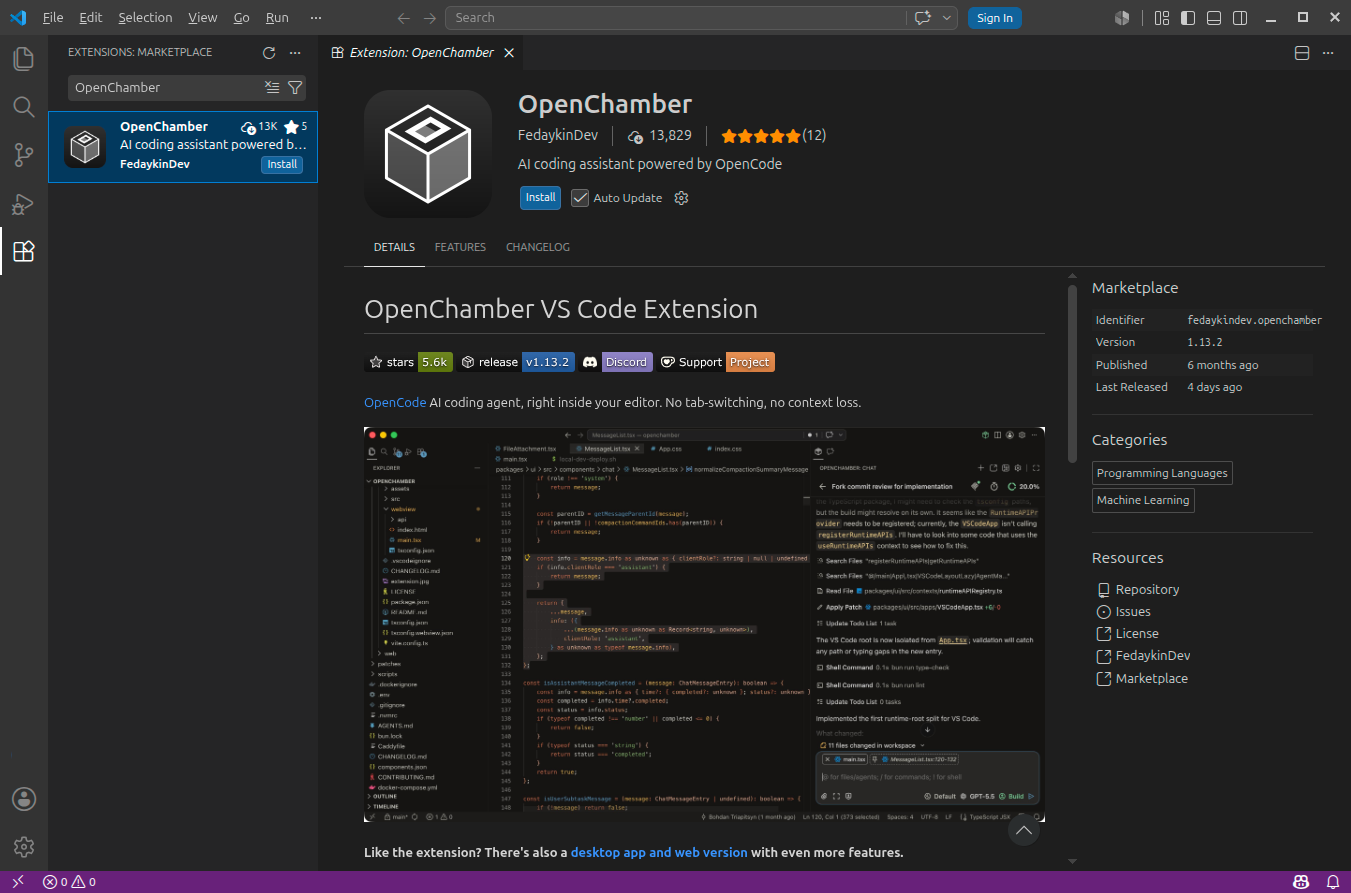
opencode CLI 설치는 끝났다. 그런데 터미널 UI가 어색하다면, VS Code + OpenChamber 확장을 설치하자.
- 아직 VS Code가 없다면 code.visualstudio.com에서 다운로드해 설치한다.
- VS Code를 실행하고, 확장 아이콘(Ctrl+Shift+X)을 클릭한 다음 검색창에 **"OpenChamber"**를 입력하고 설치 버튼을 누른다.
OpenChamber를 이용하면, 마치 VS Code의 Copilot이나 Cursor를 쓰는 것처럼 VS Code 안에서 Cocrates를 사용할 수 있다.
🔧 Step 2-3 — Plugin 설정 + Skill 파일
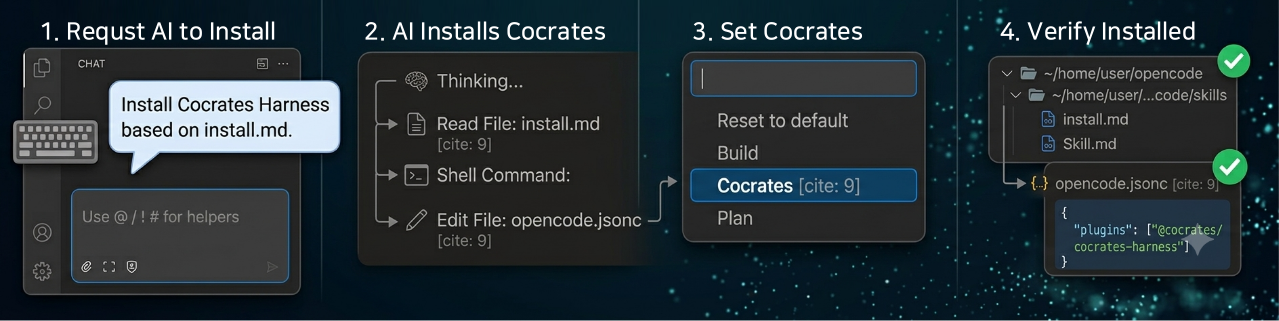
opencode를 설치한 후, AI에게 Cocrates Harness 설치를 요청하는 방법이 가장 간단하다.
Cocrates를 실행하고 다음과 같이 요청한다.
"https://cocrates.ai/install.md 파일을 근거로 Cocrates Harness를 설치해 줘."
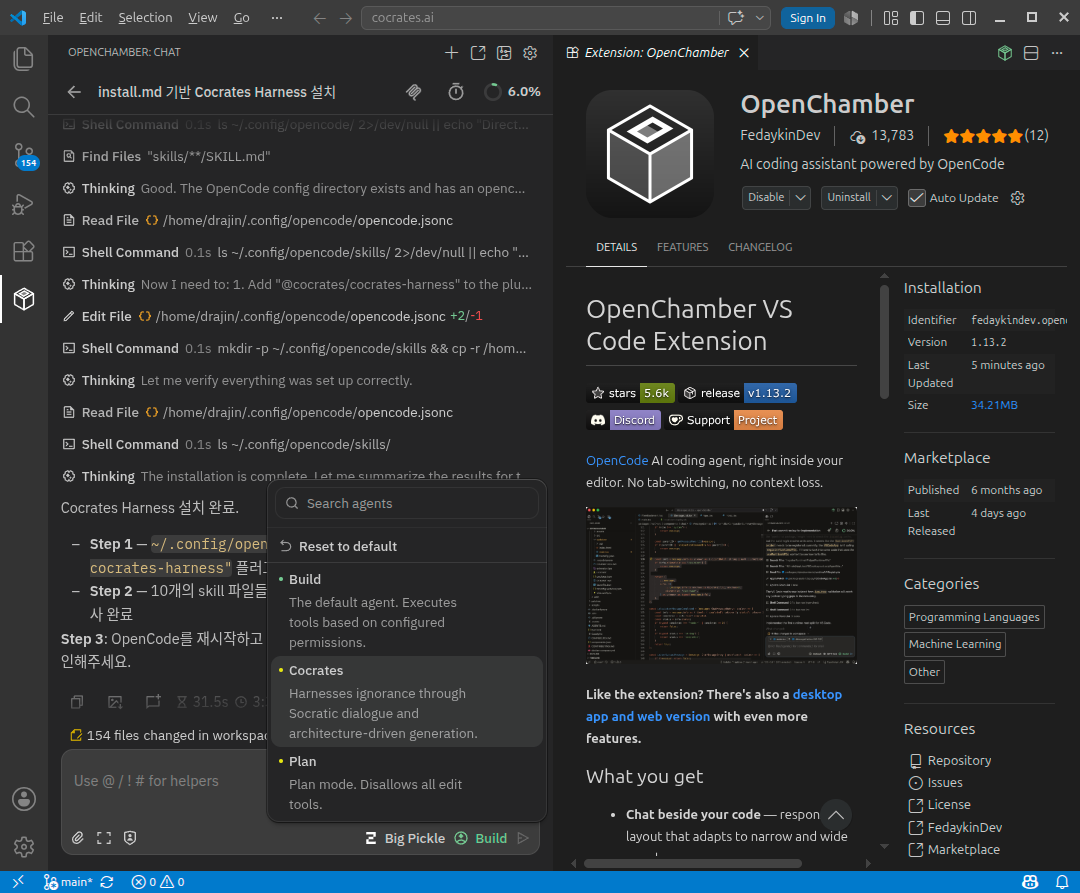
그럼 AI가 알아서 처리한다. GitHub 저장소에서 스킬 파일을 찾아 다운로드하고, opencode.jsonc에 플러그인 설정을 추가하고, 모든 걸 알아서 처리한다.
이미 설치되어 있다면, 같은 요청을 다시 해도 된다. AI는 install.md에 따라 업그레이드로 처리한다.
- Plugin: 설치된 버전과 최신 버전을 비교한다. 새 버전이 있으면 갱신하고, 이전·최신 버전 번호를 알려준다. 이미 최신이면 그대로임을 알려준다.
- Skill: 스킬마다 공식 저장소와 로컬 파일을 비교한다. 차이가 없으면 건너뛰고, 차이가 있으면 변경 요약을 보여준 뒤 공식 버전으로 교체할지, 로컬을 유지할지 선택을 받는다.
별도의 "업그레이드" 명령을 외울 필요는 없다. 평소처럼 설치를 요청하면 된다.
하지만. 여기서 끝이 아니다.
AI가 설치했다고 해서 그냥 넘어가면, 그것은 AI-assisted일 뿐이다. AI가 설치한 내용을 검토하고 승인하는 것. 그것이 진짜 AI-native Engineer다.
설치 확인
Cocrates Harness는 두 가지로 구성된다. Plugin과 Skill. 이 두 가지만 확인하면 설치가 제대로 되었는지 알 수 있다.
Plugin 확인. ~/.config/opencode/opencode.jsonc 파일을 열어보자. 그 안에 "plugin": ["@cocrates/cocrates-harness"]가 있는가? 있으면 통과.
Skill 확인. ~/.config/opencode/skills/ 디렉토리를 열어보자. adr-writing, spec-writing, education 등 여러 스킬 파일들이 있는가? 있으면 통과.
이 두 가지만 확인하면 된다. AI가 알아서 잘 설치했다면, 여러분은 확인하고 승인만 하면 끝.
둘 다 정상이면, opencode를 재시작하고 Cocrates Agent를 선택하라. 활성화 완료다.
🦉 첫 대화 — 진짜는 지금부터
설치 완료! 이제 모든 준비가 끝났다. 진짜를 경험할 시간이다.
Cocrates에게 첫 질문을 던져보자.
"블룸의 분류학에 대해 알려줘."
그런데, 한 가지 미리 말씀드리자면... Cocrates는 일반 AI와 다를 것이다.
보통 AI는 바로 장문의 설명을 내놓겠지만, Cocrates는 그러지 않는다. 은근슬쩍 오류가 섞인 예시와 함께, 여러분에게 첫 번째 미션을 던질 것이다.
설치만으로 끝나지 않는다. 진짜는 지금부터다.
📌 오늘의 핵심
- Cocrates는 opencode 플러그인이다. opencode라는 플랫폼 위에서 동작하며, Plugin + Skill 두 가지로 구성된다.
- 권장 설치는 opencode + VS Code + OpenChamber 확장이다. VS Code와 OpenChamber로 GUI 환경에서 Cocrates를 사용할 수 있다.
- 설치는 AI에게 요청하고, 설치 후 확인하라. "install.md를 근거로 설치해 줘" 한 마디면 된다. 이미 설치된 경우에도 같은 요청으로 업그레이드된다. 단, 설치·업그레이드 후 Plugin과 Skill이 제대로 있는지 반드시 확인하라. AI의 동작을 확인하고 검토하는 습관이 필요하다.
스스로에게 질문하자.
- 지금 opencode가 설치되어 있는가?
- Cocrates Agent가 활성화되어 있는가?
- 첫 질문을 던질 준비가 되었는가?
세 질문에 모두 Yes라면, 여러분은 이미 AI-native Engineer의 첫걸음을 내디딘 것이다.
🎬 다음 편 예고
오늘 우리는 도구를 준비했다. Cocrates Harness를 설치하고, Plugin과 Skill을 확인했으며, 첫 질문을 던질 준비를 마쳤다.
하지만 원칙을 아는 것과 실천하는 것은 다르다. 도구를 가지는 것과 사용하는 것도 다르다.
다음 에피소드, Ep4에서는 드디어 Cocrates와의 첫 번째 진짜 대화를 경험한다.
"블룸의 분류학에 대해 알려줘"라고 물었을 때, Cocrates가 어떻게 반응하는지, Education → Knowledge Capture → Reflection으로 이어지는 3단계 학습 파이프라인을 실제 대화와 함께 생생하게 보여주겠다.
생각 유발 유도형 AI와의 첫 만남. 기대하셔도 좋다.
이 시리즈는 Cocrates Harness 프레임워크를 소개합니다. Cocrates는 소크라테스식 대화로 사용자가 주도권을 잡고 성장하도록 설계된 에이전트 하네스입니다.